

配置 Git 用户信息
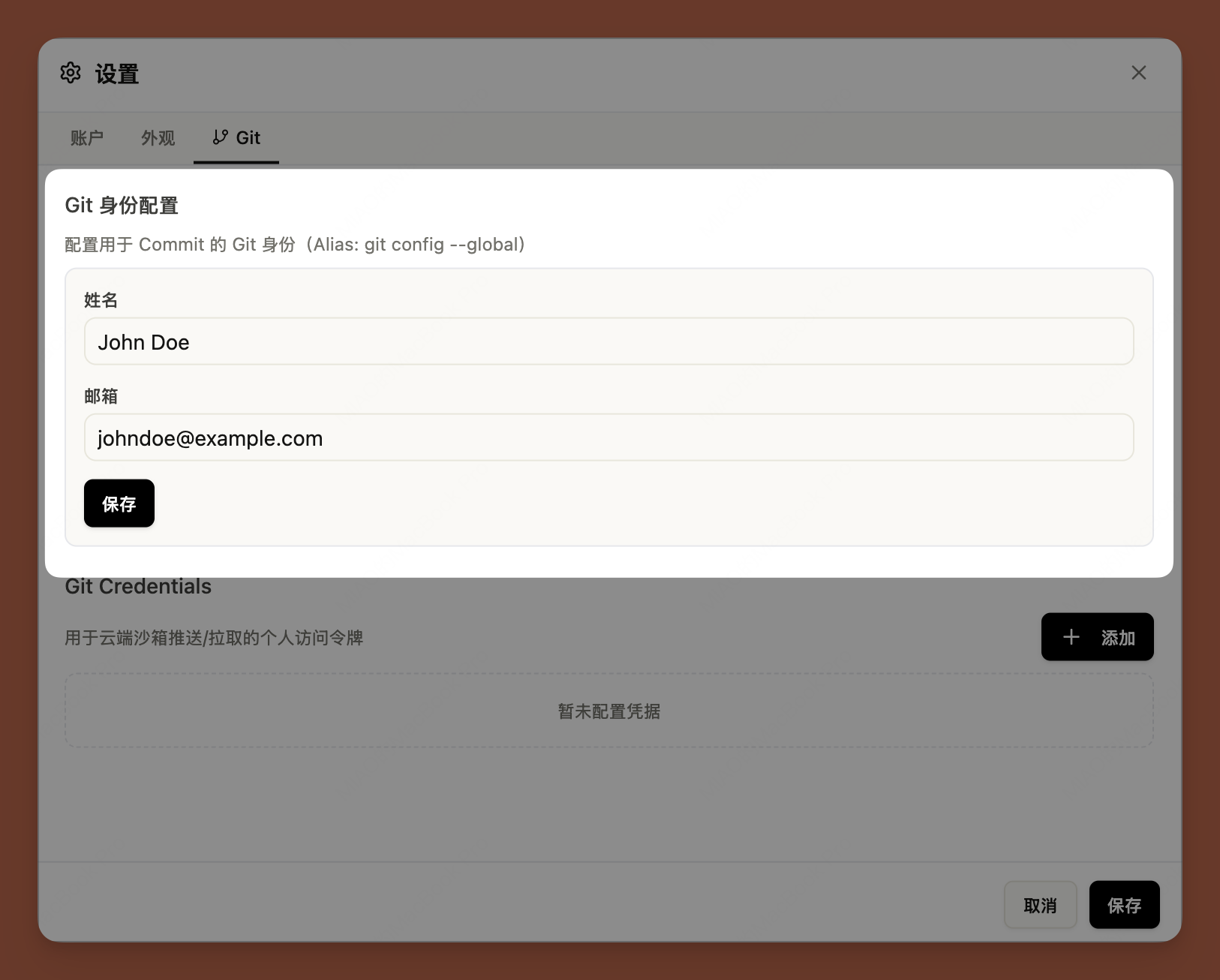
首次使用需要配置用户信息:1
打开设置
进入 设置 > Git
2
填写信息
输入用户名和邮箱
3
保存
点击保存按钮
此信息用于 Git 提交记录,建议使用与 GitHub 账户相同的邮箱。
连接远程仓库
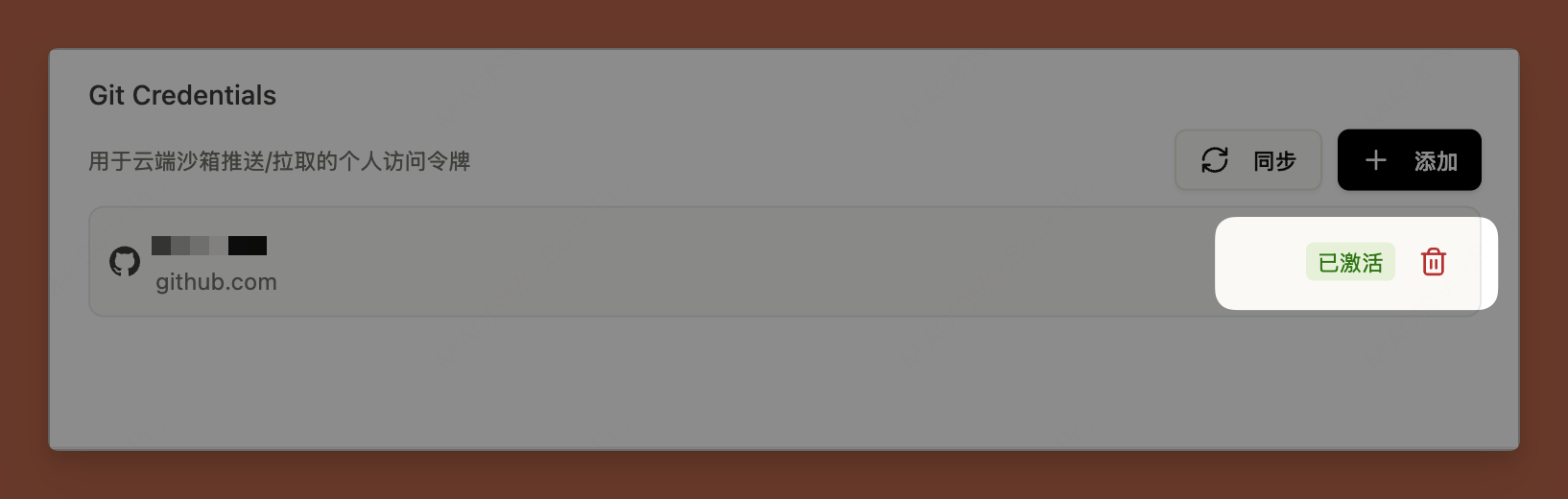
配置 GitHub 凭据
1
打开 Git 设置
进入 设置 > Git
2
添加凭据
在「Git Credentials」区域点击 + 添加 按钮
3
输入 Username
输入你的 GitHub Username
4
输入 Token
输入你的 GitHub Personal Access Token(点击输入框右上角 创建 Tokens 按钮,按照提示创建即可)
5
点击保存
点击 保存凭据 按钮
初始化 Git 仓库
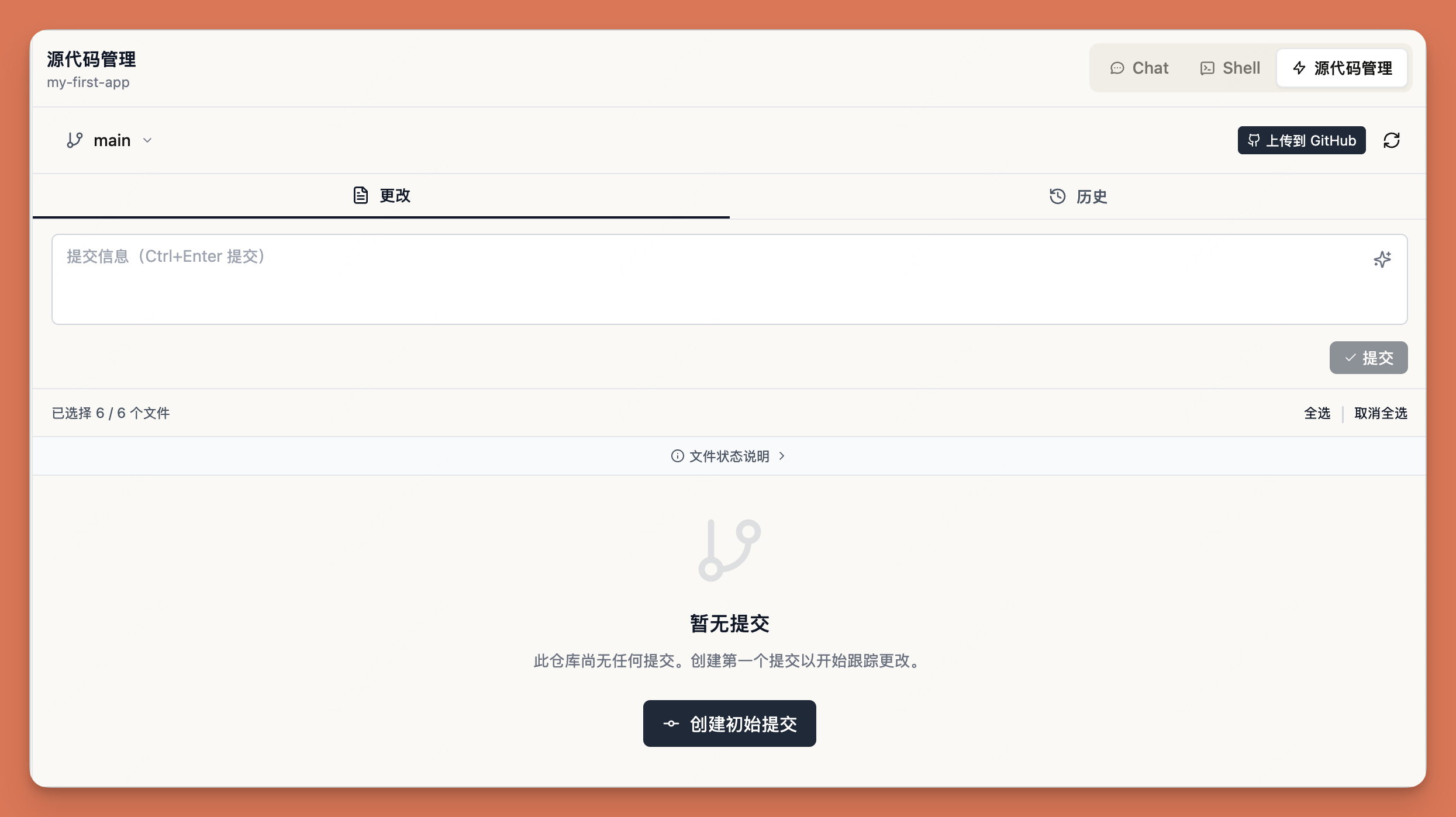
1
打开 Git 面板
点击顶部标签栏的 源代码管理 标签
2
创建仓库
在 GitHub 上创建一个新的空仓库
3
初始化
输入远程仓库地址,并点击 绑定 按钮,即可完成 Git 仓库的初始化
提交更改
1
暂存文件
点击文件旁的 + 按钮暂存单个文件,或点击 全部暂存 暂存所有更改
2
编写提交信息
在提交信息输入框中描述你的更改
3
提交
点击 提交 按钮将你的更改提交到本地仓库
4
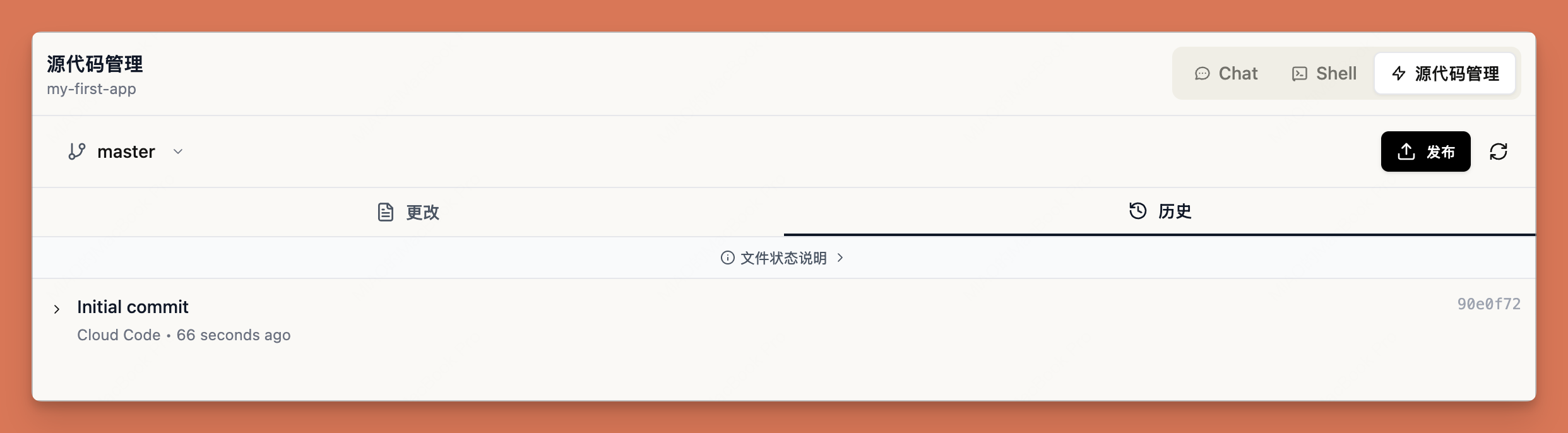
发布
点击 发布 按钮发布你的更改到远程仓库
查看历史
在 Git 面板中可以查看提交历史:- 提交列表 — 显示所有提交记录
- 提交详情 — 点击提交查看更改的文件
- 文件差异 — 查看具体的代码更改
通过 Claude Code 操作 Git
你可以让 Claude Code 帮你执行 Git 操作:相关文档
项目管理
管理项目信息
Chat 模式
Chat 模式下,你可以通过对话框的形式,让 Claude Code 帮你完成任务。